NỘI DUNG BÀI VIẾT
Công suất phát UniFi AC Pro đặt ở mức hợp lý là chìa khóa để xử lý hiện tượng "WiFi đầy vạch nhưng không vào được mạng" tại các căn hộ chung cư. Việc lạm dụng sóng mạnh vô tình gây ra nhiễu đồng kênh, khiến thiết bị di động mất kết nối liên tục hoặc tốc độ truy cập cực kỳ chậm chạp. Tân Long chia sẻ kỹ thuật điều chỉnh thông số chuyên sâu giúp hệ thống vận hành mượt mà, đảm bảo trải nghiệm người dùng tối ưu nhất.
Công suất phát UniFi AC Pro là thông số đo lường cường độ sóng WiFi đầu ra tính bằng đơn vị dBm. Tích hợp chipset chuyên dụng và thuật toán điều chỉnh Transmit Power theo từng băng tần 2.4GHz/5GHz. Giúp tối ưu hóa vùng phủ sóng và giảm thiểu nhiễu chéo cho hệ thống WiFi chung cư.

Đừng bao giờ tin tưởng hoàn toàn vào nút "Auto" trên trình quản lý UniFi Controller nếu bạn đang sống ở chung cư. Khi để chế độ tự động, Công suất phát UniFi AC Pro thường sẽ tự đẩy lên mức High (22 dBm) để cố gắng bao phủ diện tích rộng nhất có thể. Tuy nhiên, trong một tòa nhà có hàng trăm bộ phát WiFi cùng hoạt động, việc "nói quá to" chỉ làm không gian truyền dẫn thêm hỗn loạn.
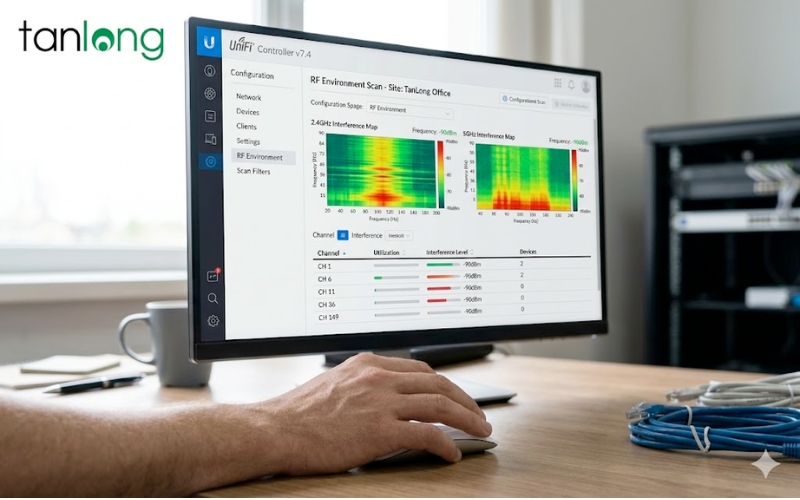
Thực tế tại các chung cư, các căn hộ sát vách thường sử dụng chung các kênh (Channel) phổ biến. Khi bạn đẩy Công suất phát UniFi AC Pro lên mức tối đa, sóng của bạn không chỉ phủ trong nhà mà còn tràn sang căn hộ bên cạnh, đè lên sóng của hàng xóm. Cơ chế CSMA/CA của WiFi buộc thiết bị phải "lắng nghe" xem không gian có rảnh không mới được gửi dữ liệu. Khi có quá nhiều AP phát mạnh ở cùng một kênh, điện thoại của bạn sẽ phải chờ đợi lâu hơn, gây ra hiện tượng lag, chậm dù sóng vẫn báo đầy vạch.
Nếu không xử lý nhiễu đồng kênh, chỉ số nhiễu (Noise Floor) sẽ tăng cao, làm giảm chỉ số SNR (Signal-to-Noise Ratio). Điều này trực tiếp làm sụt giảm băng thông thực tế. Nói cách khác, thiết bị của bạn đang phải "hét" lên giữa một đám đông ồn ào để bộ phát có thể nghe thấy.
Một rắc rối khác khi để Công suất phát UniFi AC Pro quá mạnh là hiện tượng "thiết bị bám dính" (Sticky Client). Khi bạn lắp 2 hoặc 3 bộ unifi ac pro trong một căn hộ rộng, việc để công suất High khiến vùng phủ sóng của các AP chồng lấn lên nhau quá nhiều. Khi bạn di chuyển từ phòng khách sang phòng ngủ, điện thoại vẫn thấy sóng AP phòng khách rất mạnh nên nó không chịu ngắt kết nối để sang AP phòng ngủ gần hơn.
Hậu quả là bạn đứng ngay dưới bộ phát trong phòng ngủ nhưng điện thoại vẫn kết nối với bộ phát ở phòng khách qua 2 lớp tường. Tốc độ lúc này sẽ cực kỳ tệ. Việc giảm công suất phát xuống mức vừa đủ sẽ tạo ra các "vùng phủ sóng sạch", giúp tính năng Roaming (chuyển vùng) của UniFi hoạt động nhạy bén và chính xác hơn.
Để hiểu rõ hơn về tác động của khoảng cách và vật cản đối với Công suất phát UniFi AC Pro, chúng ta cần nhìn vào các con số thực tế. Tường bê tông chung cư Việt Nam thường có lõi thép dày, gây suy hao tín hiệu mạnh hơn nhiều so với các loại tường thạch cao.
Khoảng cách (m) | Vật cản | RSSI mục tiêu (dBm) | Tốc độ thực tế (Mbps) | Trạng thái trải nghiệm |
5m | Không vật cản | -45 dBm | 450 - 500 | Cực kỳ mượt mà |
5m | 1 tường bê tông | -55 dBm | 300 - 350 | Ổn định cao |
10m | 2 tường bê tông | -68 dBm | 80 - 120 | Bắt đầu có độ trễ |
15m | > 2 tường | -82 dBm | < 10 | Sóng ảo xuất hiện |
Dữ liệu trên cho thấy, ngưỡng "tử thần" là -80 dBm. Khi tín hiệu rơi xuống mức này, các gói tin bắt đầu bị mất (Packet Loss) nghiêm trọng. Để khắc phục, thay vì tăng Công suất phát UniFi AC Pro lên mức tối đa, giải pháp thông minh là điều chỉnh vị trí đặt AP hoặc bổ sung thêm node mạng để duy trì RSSI trong khoảng -55 dBm đến -67 dBm tại mọi vị trí sinh hoạt.
Quy trình này đòi hỏi sự tỉ mỉ trong việc đo đạc và thử nghiệm. Đừng quên thực hiện các bước này trên trình quản lý UniFi Network để kiểm soát Công suất phát UniFi AC Pro một cách chủ động.
Hãy truy cập vào cấu hình Radio của từng bộ unifi ac pro. Bạn cần tách biệt công suất cho hai dải tần:
Channel Width ảnh hưởng trực tiếp đến tốc độ và khả năng kháng nhiễu. Nếu bạn để 80MHz (VHT80) cho dải 5GHz tại chung cư, khả năng cao bạn sẽ bị nhiễu từ nhà hàng xóm do lấn dải tần.
Đây là "vũ khí bí mật" để trị dứt điểm sóng ảo. Tại phần cấu hình nâng cao của AP, hãy bật tính năng Minimum RSSI. Đặt giá trị khoảng -75 dBm.
Cơ chế hoạt động: Khi điện thoại của bạn di chuyển ra xa đến mức tín hiệu yếu dần xuống -76 dBm, bộ phát sẽ chủ động ngắt kết nối của điện thoại đó. Lúc này, điện thoại bị buộc phải tìm kiếm sóng mới và nó sẽ ngay lập tức "bắt" được sóng của AP gần hơn có Công suất phát UniFi AC Pro mạnh hơn. Điều này giúp trải nghiệm WiFi luôn liền mạch (Seamless Roaming).

Việc điều chỉnh Công suất phát UniFi AC Pro cần được phối hợp nhịp nhàng với việc chọn kênh truyền (Channel). Một kênh truyền sạch sẽ giúp thiết bị hoạt động mát hơn và hiệu quả hơn.
Thực tế là, cấu hình WiFi không phải là việc làm một lần rồi thôi. Môi trường sóng vô tuyến tại chung cư luôn biến động theo số lượng bộ phát của hàng xóm xung quanh. Nói cách khác, bạn cần định kỳ kiểm tra và tinh chỉnh lại Công suất phát UniFi AC Pro để duy trì phong độ tốt nhất cho hệ thống.
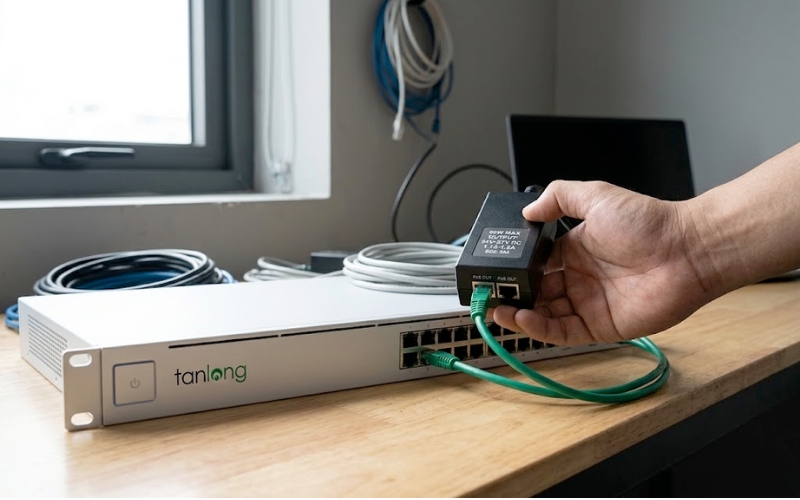
Đừng quên rằng, cáp mạng cấp nguồn (PoE) cũng đóng vai trò quan trọng. Nếu cáp mạng kém chất lượng, nguồn điện cấp cho AP không ổn định sẽ làm suy giảm cường độ tín hiệu đầu ra, khiến Công suất phát UniFi AC Pro không đạt được mức cấu hình mong muốn.
Tại sao tôi để công suất High mà sóng vẫn lúc có lúc không?
Do nhiễu đồng kênh quá nặng từ các thiết bị xung quanh. Khi bạn phát quá mạnh, các gói tin bị va chạm (Collision) liên tục, buộc thiết bị phải gửi lại nhiều lần, gây ra cảm giác mạng chập chờn dù vạch sóng vẫn đầy.
Chỉnh công suất phát thấp xuống có làm giảm tốc độ mạng không?
Không, nếu bạn vẫn đứng trong phạm vi phủ sóng hiệu quả. Ngược lại, việc giảm công suất giúp giảm nhiễu, tăng chỉ số SNR, từ đó giúp tốc độ truyền tải thực tế ổn định và nhanh hơn rất nhiều so với mức công suất High.
Công suất phát UniFi AC Pro tối đa là bao nhiêu?
Thiết bị hỗ trợ tối đa 22 dBm (khoảng 160mW) cho cả hai băng tần. Tuy nhiên, mức khuyến nghị để vận hành bền bỉ và ít nhiễu tại chung cư chỉ nên nằm trong khoảng 15-18 dBm cho dải 5GHz.
Làm sao để biết kênh WiFi nào đang sạch nhất?
Sử dụng ứng dụng WiFiman của Ubiquiti trên điện thoại để quét đồ thị kênh. Ứng dụng này sẽ hiển thị trực quan các AP xung quanh đang "đè" lên kênh nào, giúp bạn chọn được dải tần trống để cấu hình Công suất phát UniFi AC Pro.
Sóng ảo có phải do lỗi phần cứng của UniFi không?
Đa phần là do cấu hình sai lệch so với môi trường thực tế. Dòng unifi ac pro rất bền bỉ, hiện tượng sóng ảo thường biến mất ngay khi bạn điều chỉnh lại Transmit Power và Channel Width một cách khoa học.
Xem thêm >>> NHIỆT ĐỘ UNIFI AC PRO
Tối ưu Công suất phát UniFi AC Pro là một nghệ thuật cân bằng giữa lý thuyết sóng vô tuyến và đặc thù kiến trúc tại Việt Nam. Một hệ thống WiFi thành công không nằm ở việc sóng mạnh đến đâu, mà nằm ở việc thiết bị di động có thể giao tiếp với bộ phát một cách mượt mà nhất. Qua những thực nghiệm và hướng dẫn nêu trên, Tân Long hy vọng bạn đã có đủ cơ sở để tự làm chủ mạng không dây của mình.
Thực tế, việc xử lý nhiễu tại các chung cư cao tầng đôi khi đòi hỏi sự can thiệp của các kỹ sư có kinh nghiệm để đo kiểm chuyên sâu. Nếu sau khi đã tinh chỉnh Công suất phát UniFi AC Pro mà tình trạng mạng vẫn không cải thiện, có thể hệ thống của bạn cần một đợt khảo sát lại toàn bộ hạ tầng cáp và vị trí lắp đặt.
Đừng để công việc và sự thư giãn của bạn bị gián đoạn bởi những sự cố mạng không đáng có. Nếu bạn cần một giải pháp WiFi chuyên nghiệp, hoạt động ổn định 24/7 với chi phí tối ưu, hãy liên hệ ngay với đội ngũ kỹ thuật của chúng tôi.
CÔNG TY TÂN LONG